atx-m 11-18mm F2.8 E

ページメニュー
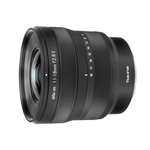
トキナー伝統のF2.8超広角ズームをミラーレス専用設計で小型・軽量化!ジンバルでの動画撮影にも最適!
本ソフトウェアは、お客様保有の上記製品 (以下対象製品という) 向けのプログラムです。 本ソフトウェアは下記の同意書にご同意いただいた場合に提供させていただきます。お客様が「同意する」にチェックして、「ダウンロード」を選択されたときは、本同意書にご同意頂けたものとします。本同意書の内容をよくご確認のうえ、本ソフトウェアのダウンロードを開始してください。
- 本サービスでは、Tokina atx-m 11-18mmF2.8E のファームウェアを Ver.03 にバージョンアップするためのソフトウェアを提供します。既に上記バージョンになっているときは、バージョンアップする必要はございません。
- ファームウェアをバージョンアップする前に下記の内容をご確認ください。
- ファームウェアVer.02 から Ver.03への変更内容
- 動作安定性の向上。
- ファームウェアのバージョン確認方法
-
アップデート対応が必要かどうか、カメラで確認します。
【準備】
・対象カメラレンズ
・カメラボディ【確認方法】
- 対象カメラレンズの後キャップを外し、レンズ取付指標とカメラ側のマウント指標を合わせてはめ込みます。
- カメラの電源をONにしていただき、カメラの[MENU]より
[セットアップ] (図1)→ [バージョン表示](図2)で確認できます。
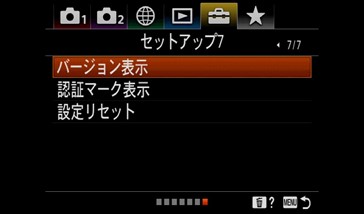 図1
図1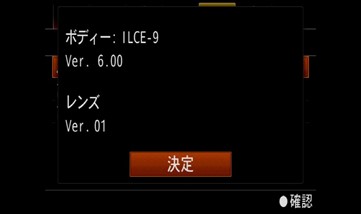 図2
図2 - カメラの電源をOFFにします。
- レンズのバージョンが、Ver.02の場合、アップデートが必要です。
- アップデートが必要な場合、ページ下部にある「プログラム使用許諾契約書」に同意の上「ダウンロード (Windows)」ボタンをクリックしてファームウェアをデスクトップや任意のフォルダにダウンロードします。
- ダウンロードしたファイルを使用してバージョンアップする方法は以下の「ファームウェアバージョンアップ手順の概要」をご参照ください。
- ファームウエアの紹介
-
名称 Tokina atx-m 11-18mm F2.8 E Firmware Ver.03 対象機種 Tokina atx-m 11-18mm F2.8 E 対象バージョン Firmware Ver.02 登録名 atx1118f28E03.DAT 対応OS Microsoft Windows 11 以降 作成方法 ZIP形式 転載 不可 - ファームウェアバージョンアップ手順の概要
-
【準備】
対象カメラレンズ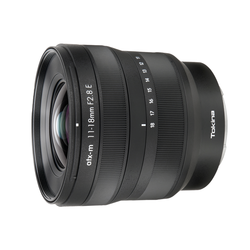 USBケーブル(Type-A to microUSB 別売)
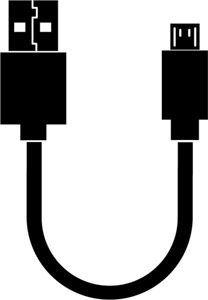 アップデートファイル(.DAT)(パソコン上に保存されたデータ)
【手順】
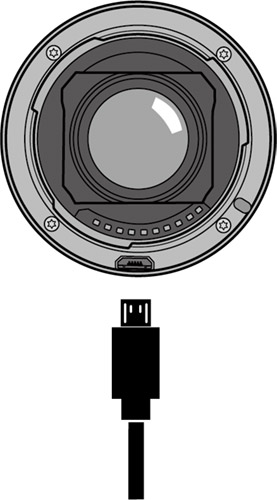
- USBーPC接続コードのmicroUSBプラグを対象カメラレンズのmicroUSBコネクタに接続します。
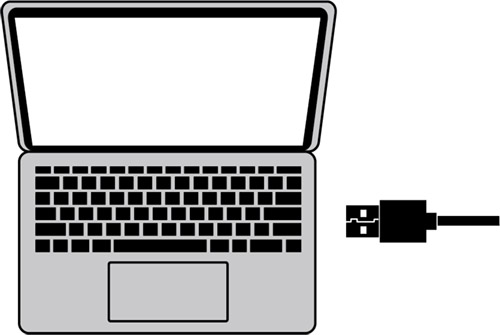
- もう一方のUSBプラグ(大きい方)を、パソコンのUSBコネクタに接続します。
- 対象カメラレンズとパソコンの接続が完了すると自動的にフォルダーが開きます。

自動的に開かない場合は、PCのドライブより[Tokina(H:)]を選択して開いてください。H:はドライブ文字です。ドライブ文字は使用しているPCの環境によって異なります。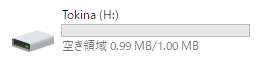
- ダウンロード済みの更新用ファームウエアファイル(ZIP形式)を解凍します。
※お客様ご自身でZIPファイルに対応した解凍ソフトをインストールしている場合は、解凍手順が違う場合があります。ご利用ソフトのヘルプにて解凍方法をご確認ください。Windows11の操作手順
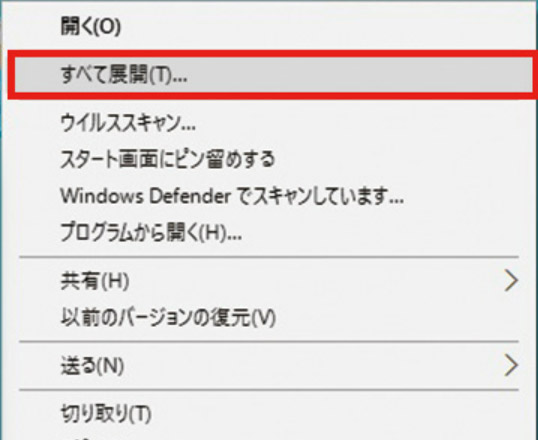
1)ダウンロード済みの更新用ファームウエアファイル(ZIP形式)のアイコン上で、マウスの右ボタンを押すと、メニューが表示されますので、その中から「すべてを展開(T)...」をクリックしてください。
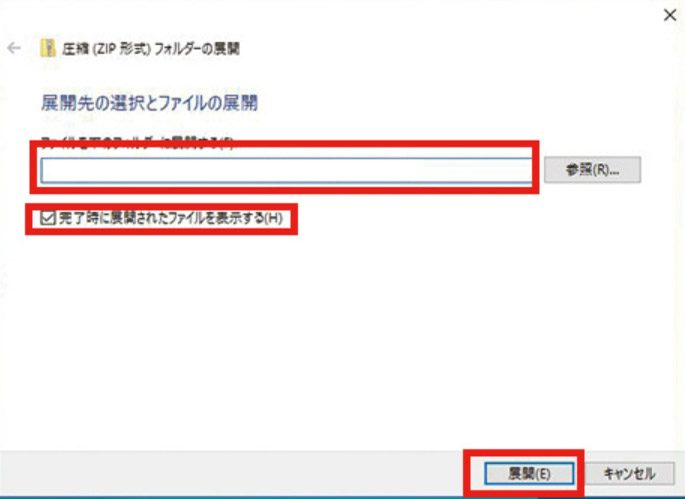
2)「圧縮(ZIP形式)フォルダーの展開」ウィンドウが表示されます。「ファイルを下のフォルダーに展開する(F):」欄に、解凍先を指定し、「完了時に展開されたファイルを表示する(H)」にチェックをいれます。入力が済んだら、右下の「展開(E)」ボタンをクリックします。
3)解凍先のウィンドウが表示され、ウィンドウ内に解凍されたDATファイルが表示されます。
- ダウンロード済みの更新用ファームウェアのファイル(.DAT)を、開いたレンズUSBのフォルダに、コピー(ドラッグ&ドロップ)するとファームウエアの書込みが始まります。
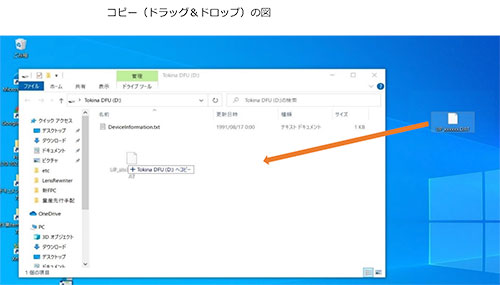
- 書込みが終了するとUSBフォルダが自動で閉じて、また少しするとUSBのフォルダが自動で開きます。 これでファームウエアの書き換えは終了です。
※ファームアップ時にはファームアップ進行状況バーは動きません。
※アップデートに時間が掛かかります(約3分) - フォルダを閉じて「ハードウエアの安全な取り外し」を実行した後に、USBケーブルを取り外してください。
※アップデート中に抜いてしまった場合でも、再度やり直せば問題なくアップデートすることは可能です。
- USBーPC接続コードのmicroUSBプラグを対象カメラレンズのmicroUSBコネクタに接続します。
プログラム使用許諾契約書
- ファームウェアVer.02 から Ver.03への変更内容
- 動作安定性の向上。
- ファームウェアのバージョン確認方法
-
アップデート対応が必要かどうか、カメラで確認します。
【準備】
・対象カメラレンズ
・カメラボディ【確認方法】
- 対象カメラレンズの後キャップを外し、レンズ取付指標とカメラ側のマウント指標を合わせてはめ込みます。
- カメラの電源をONにしていただき、カメラの[MENU]より
[セットアップ] (図1)→ [バージョン表示](図2)で確認できます。
図1 図2 - カメラの電源をOFFにします。
- レンズのバージョンが、Ver.02の場合、アップデートが必要です。
- アップデートが必要な場合、ページ下部にある「プログラム使用許諾契約書」に同意の上「ダウンロード (Mac)」ボタンをクリックしてファームウェアをデスクトップや任意のフォルダにダウンロードします。
- ダウンロードしたファイルを使用してバージョンアップする方法は以下の「ファームウェアバージョンアップ手順の概要」をご参照ください。
- ファームウエアの紹介
-
名称 Tokina atx-m 11-18mm F2.8 E Firmware Ver.03 対象機種 Tokina atx-m 11-18mm F2.8 E 対象バージョン Firmware Ver.02 登録名 atx1118f28E03.DAT 対応OS macOS Sequoia (15.6)以降 作成方法 ZIP形式 転載 不可 - ファームウェアバージョンアップ手順の概要
-
【準備】
対象カメラレンズUSBケーブル(Type-A to microUSB 別売)アップデートファイル(.DAT)(パソコン上に保存されたデータ)【手順】
- USBーPC接続コードのmicroUSBプラグを対象カメラレンズのmicroUSBコネクタに接続します。
- もう一方のUSBプラグ(大きい方)を、パソコンのUSBコネクタに接続します。
- 対象カメラレンズとパソコンの接続が完了するとデスクトップにNO NAME のデバイスが表示されます。
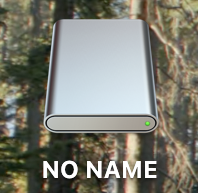
NO NAMEがTokinaレンズのフォルダーなのかはディスクユーティリティで確認出来ます。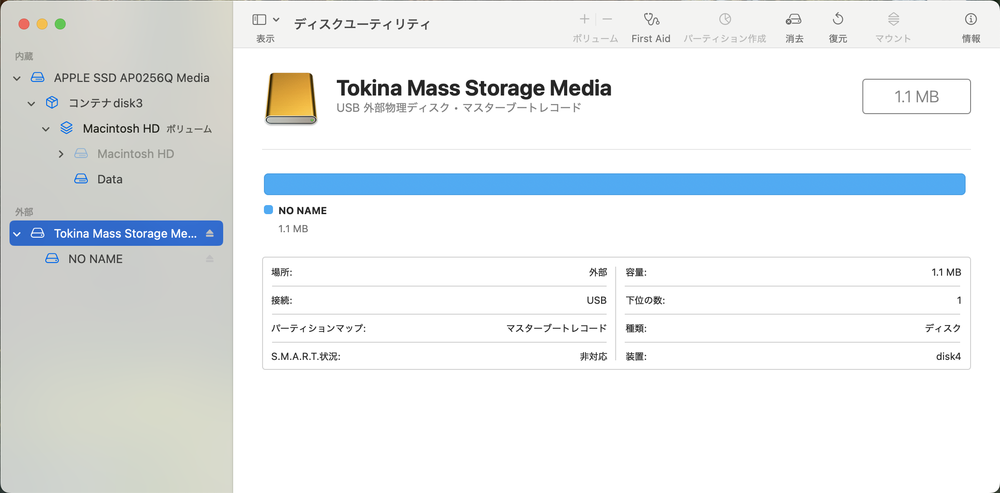
- NO NAME のデバイスを開きます。
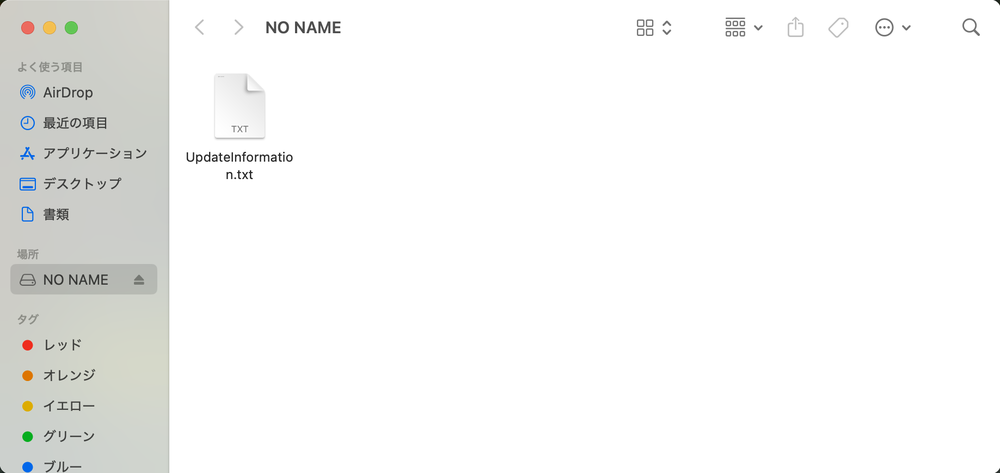
- ダウンロード済みの更新用ファームウエアファイル(ZIP形式)を解凍します。※お客様ご自身でZIPファイルに対応した解凍ソフトをインストールしている場合は、解凍手順が違う場合があります。ご利用ソフトのヘルプにて解凍方法をご確認ください。
1)ダウンロード済みの更新用ファームウエアファイル(ZIP形式)のアイコン上で、ダブルクリックしてください。
2)解凍先のウィンドウ内に解凍されたDATファイルが表示されます。
- アップデートファイル(.DAT)を、開いたレンズUSBのフォルダに、コピー(ドラッグ&ドロップ)するとファームウエアの書込みが始まります。
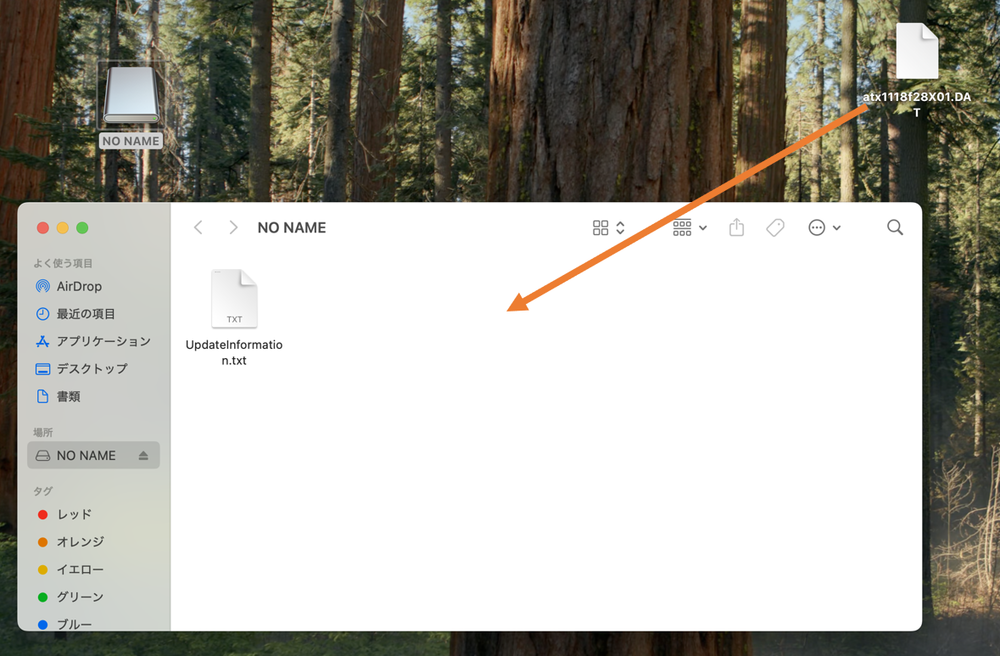
- 書込みが終了するとUSBフォルダが自動で閉じて、また少しするとUSBのフォルダが自動で開きます。 これでファームウエアの書き換えは終了です。
※ファームアップ時にはファームアップ進行状況バーは動きません。
※アップデートに時間が掛かかります(約3分) - 「取り出す」を実行した後に、USBケーブルを取り外してください。 ※「取り出す」を実行した後に、少しするとUSBのフォルダが表示されますがUSBケーブルを取り外して問題ありません。また、その後警告が表示される場合がありますが、安全に取り外しができています。
※アップデート中に抜いてしまった場合でも、再度やり直せば問題なくアップデートすることは可能です。
- USBーPC接続コードのmicroUSBプラグを対象カメラレンズのmicroUSBコネクタに接続します。
プログラム使用許諾契約書
オンラインショップで購入すると
66,182円(税込)
ショップ会員登録で更に10%OFF
SNSで最新情報を配信中!


カタログ
直営店のご案内
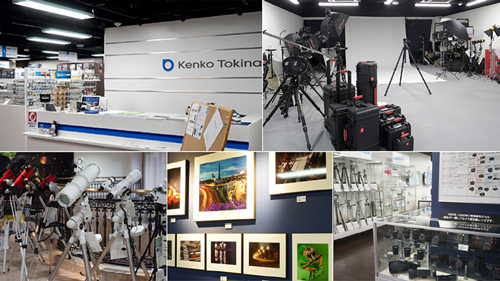
専門スタッフがご案内するショールーム/直営店舗
ケンコー・トキナー サービスショップ
中野駅北口徒歩7分 本社ビル2階にあるケンコー・トキナーサービスショップでは、製品ショールーム、ヒストリーや製品体験コーナー、セミナー開催、スタジオレンタル、トキナーレンズレンタルなどのサービスをご利用いただけます。
ショップ案内を見る